Windows
Windows - Background
Microsoft Windows adalah salah satu sistem operasi paling populer dan dominan di dunia, yang dikembangkan oleh perusahaan teknologi multinasional, Microsoft Corporation. Pertama kali diperkenalkan pada tahun 1985 sebagai antarmuka grafis pengguna (GUI) untuk sistem operasi MS-DOS, Windows telah berevolusi secara signifikan dari versi awalnya menjadi platform sistem operasi yang kaya fitur, stabil, dan mendukung berbagai jenis perangkat keras serta aplikasi.
Keberhasilan Windows tidak hanya terletak pada kemampuan teknisnya, tetapi juga karena adopsinya yang luas di lingkungan rumah, pendidikan, dan bisnis. Dengan pendekatan antarmuka yang intuitif dan ekosistem aplikasi yang luas, Windows telah menjadi platform pilihan utama bagi pengguna individu hingga perusahaan berskala besar.
Dalam perkembangannya, Windows telah melalui berbagai iterasi utama, mulai dari Windows 3.x, Windows 95, Windows XP, Windows 7, hingga versi modern seperti Windows 10 dan Windows 11. Setiap versi membawa peningkatan pada sisi performa, keamanan, pengalaman pengguna, dan dukungan terhadap teknologi terbaru, termasuk cloud computing dan kecerdasan buatan.
Dengan peran penting yang dimainkan oleh Microsoft Windows dalam dunia komputasi modern, pemahaman mendalam terhadap sistem operasi ini menjadi hal yang krusial, baik bagi pengguna umum, pelajar, hingga profesional TI. Oleh karena itu, buku ini disusun untuk memberikan wawasan menyeluruh tentang Windows, termasuk sejarah, arsitektur sistem, fitur utama, serta praktik terbaik dalam penggunaannya.
Windows - Install Windows 11 24H2
Preparation
- Backup/Cadangkan semua data penting ke hard drive eksternal atau cloud (Sharepoint, OneDrive, dll).
- Siapkan USB Installer (Bootable)
- Gunakan Media Creation Tool dari Microsoft:
- Unduh Media Creation Tool Windows 11.
- Jalankan aplikasi, pilih Create installation media.
- Gunakan USB minimal 8 GB.
- Ikuti instruksi untuk membuat USB bootable.
- Pengaturan BIOS/UEFI
- Nyalakan perangkat dan masuk ke BIOS/UEFI (biasanya dengan tombol Del, F2, F10, atau ESC saat booting).
- Aktifkan :
- Secure Boot
- TPM 2.0 (kadang disebut PTT di Intel atau fTPM di AMD)
- Mode boot: UEFI
- Atur prioritas boot agar USB installer berada di urutan pertama.
Installation
- Proses Instalasi Windows 11
- Masukkan USB Installer, lalu restart perangkat
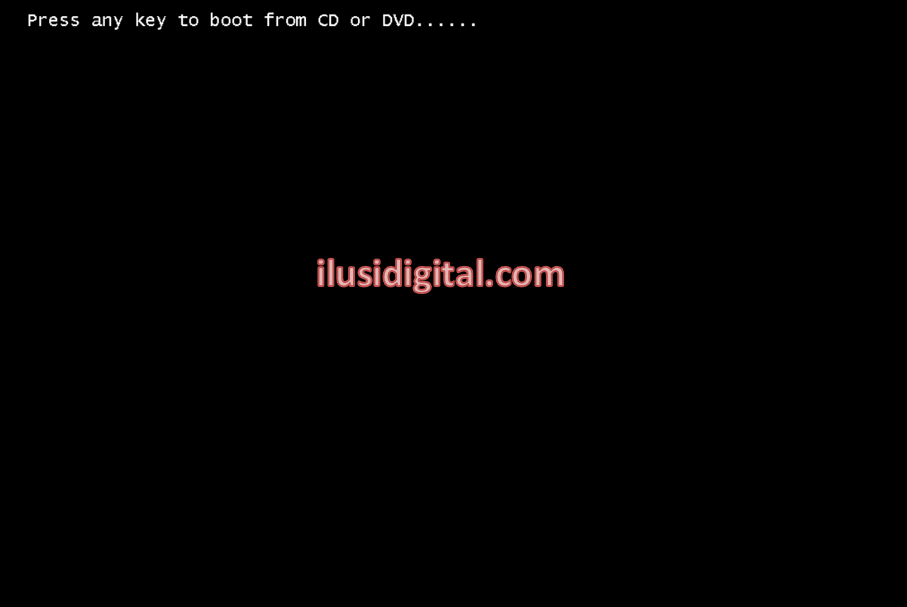
- Tekan tombol boot menu (misalnya F12) untuk memilih boot dari USB.
- Tekan Enter untuk melanjutkan booting.

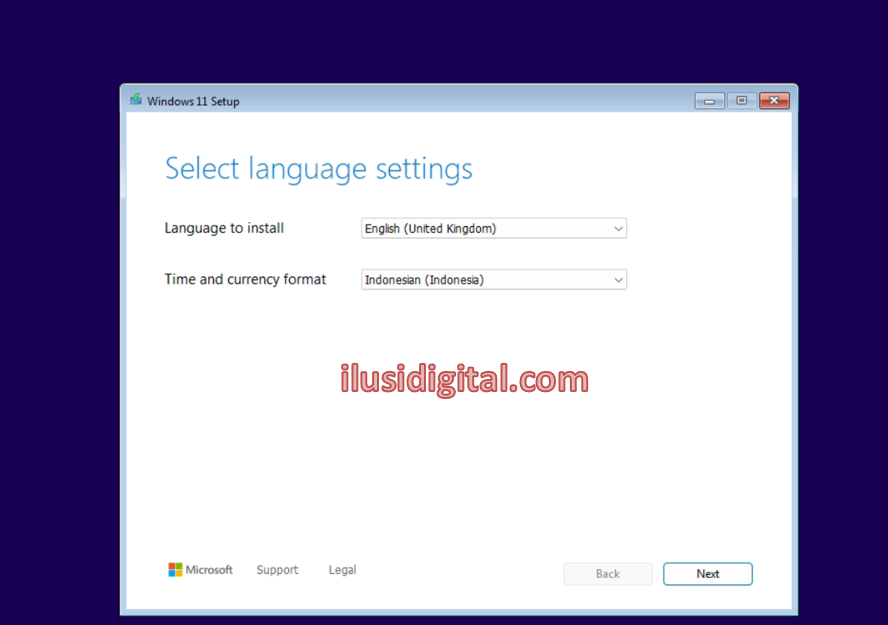
- Pilih bahasa, waktu, dan metode input → klik Next.

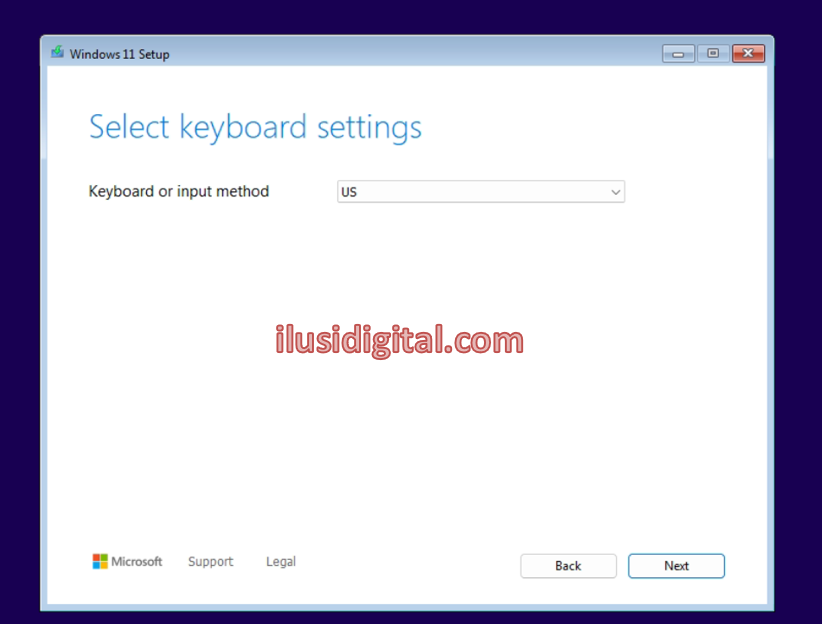
- Pilih Keyboard dan masukan Bahasa secara default US → klik Next.

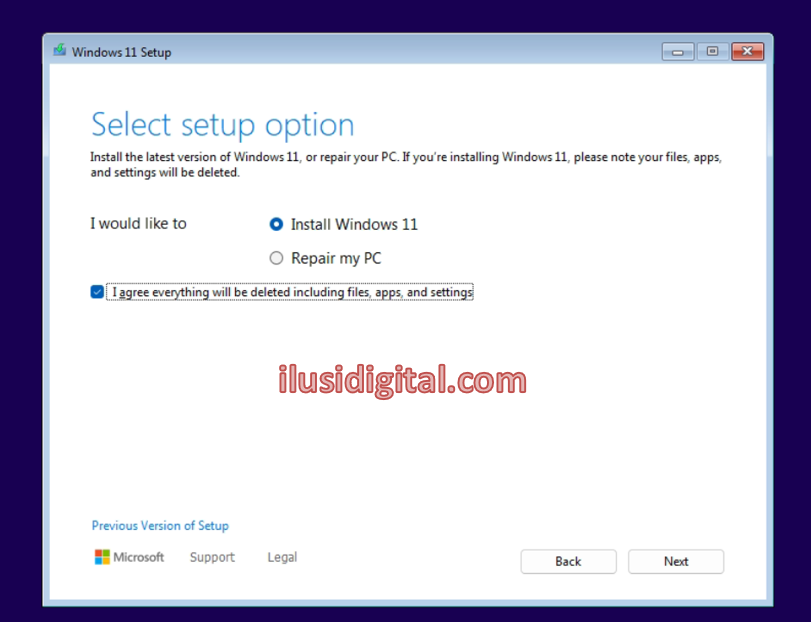
- Pilih Install Windows 11 dan Checklist I agree everything will be deleted including files, apps, and settings. → klik Next.

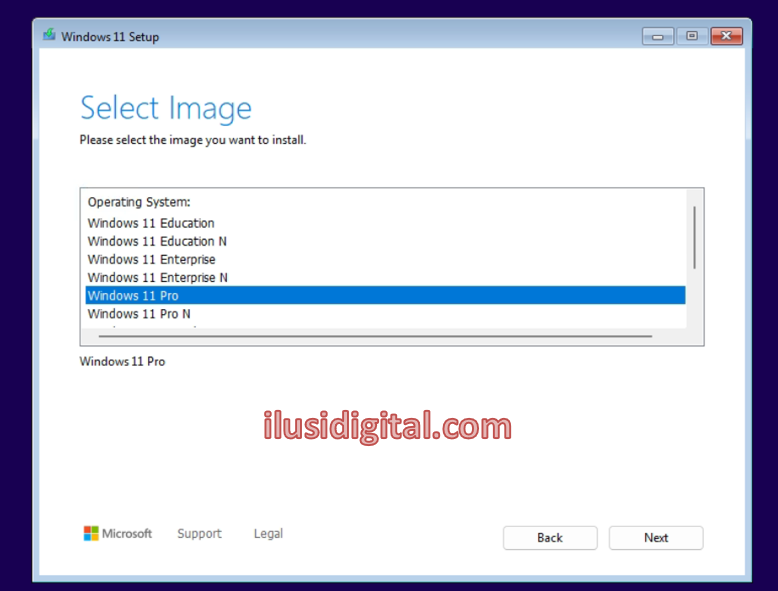
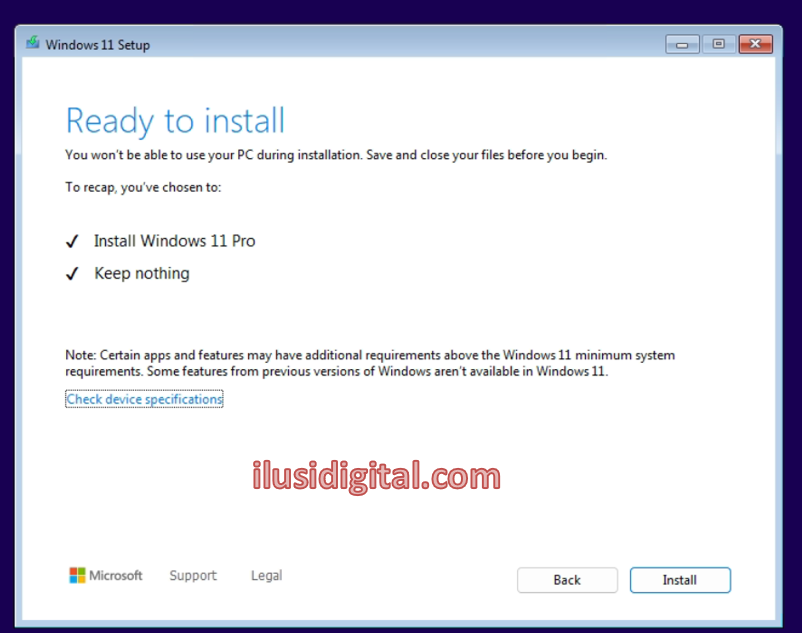
- Pilih Images yang ingin digunakan, Misalkan Windows 11 Pro → klik Next.

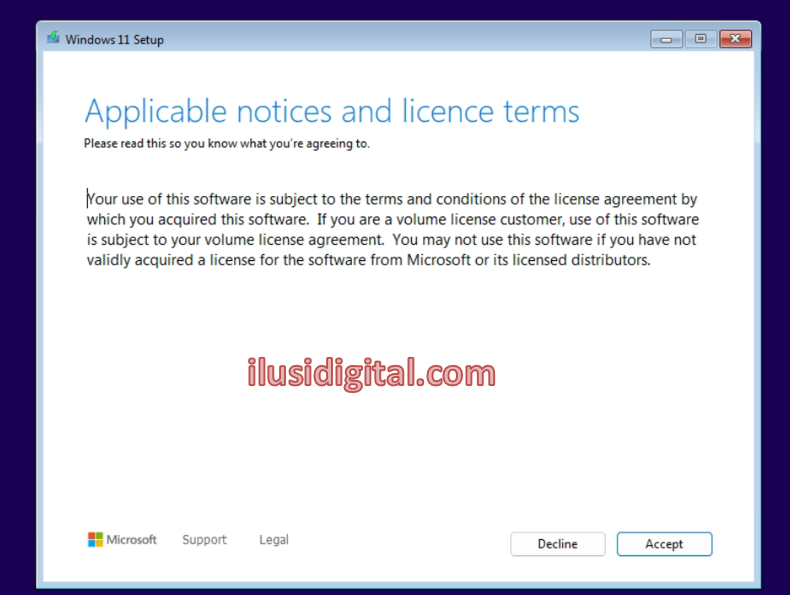
- Klik Accept.

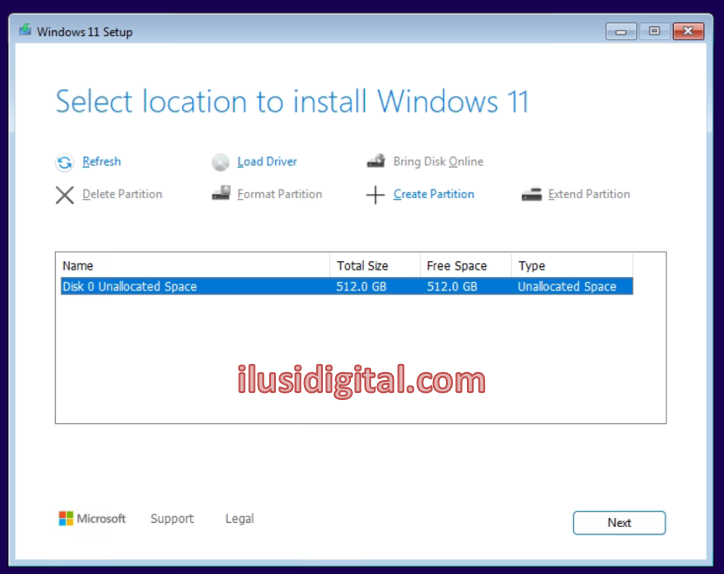
- Delete semua partition sebelumnya dan klik +Create Partition.

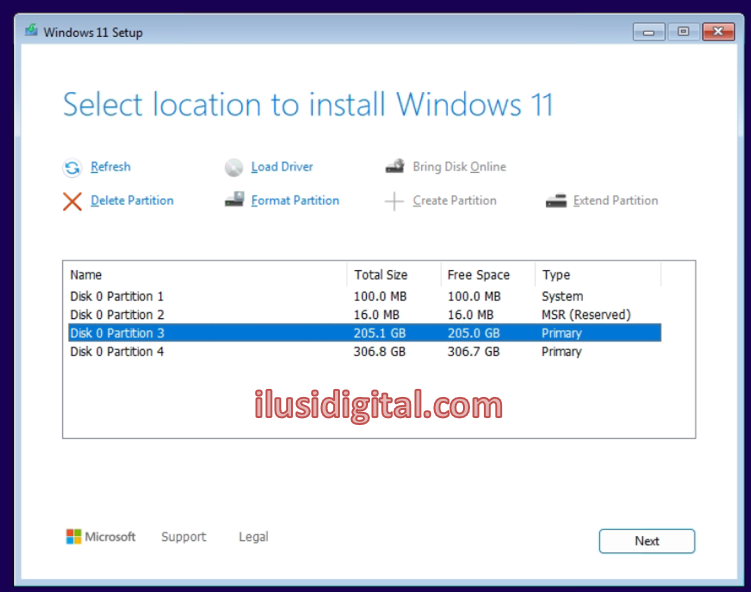
- Create Partition C: minimal 200GB (lebih besar lebih baik jika tersedia ruang penyimpanan lebih). Sisa ruang dapat digunakan untuk membuat Partisi D: sebagai penyimpanan data. Setelah semua partisi dibuat Type primary, lakukan format terlebih dahulu. → klik Next.

- Klik Install.

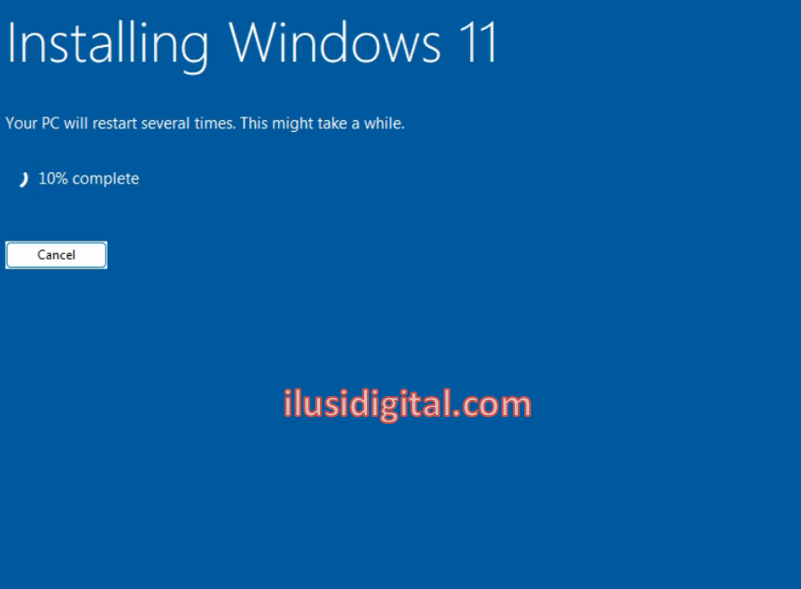
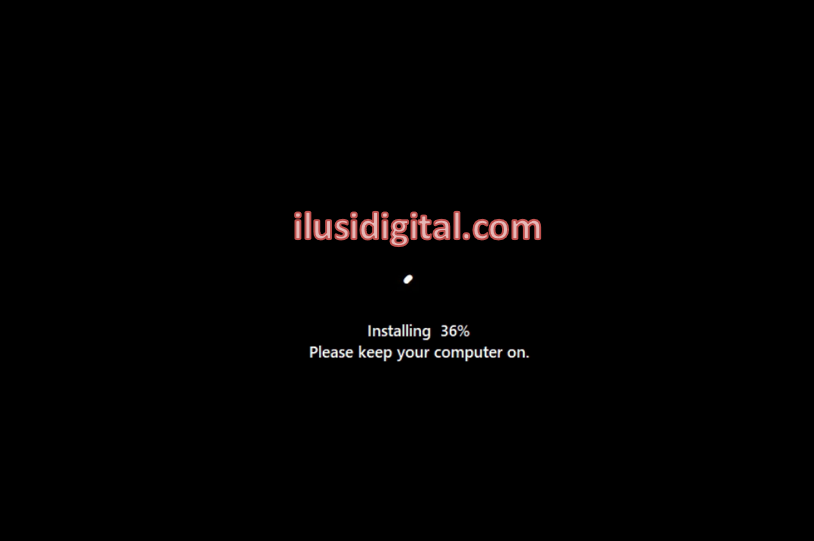
- Tunggu proses instalasi windows 11 sampai selesai.


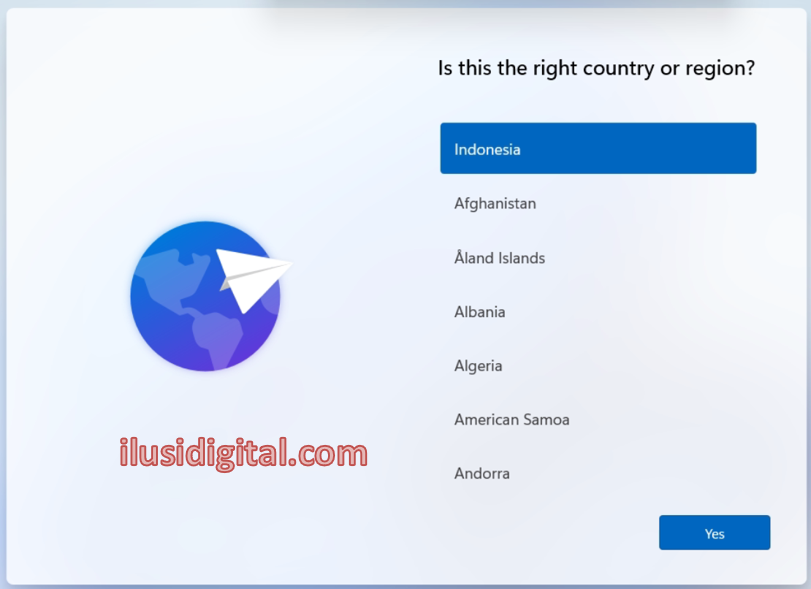
- Pilih Region Indonesia → klik Yes.

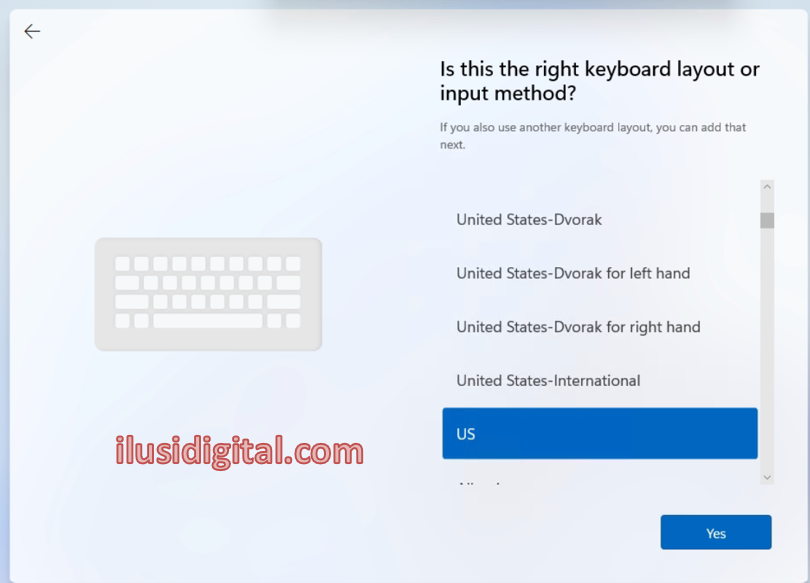
- Pilih US untuk Masukan & Keyboard → klik Yes.

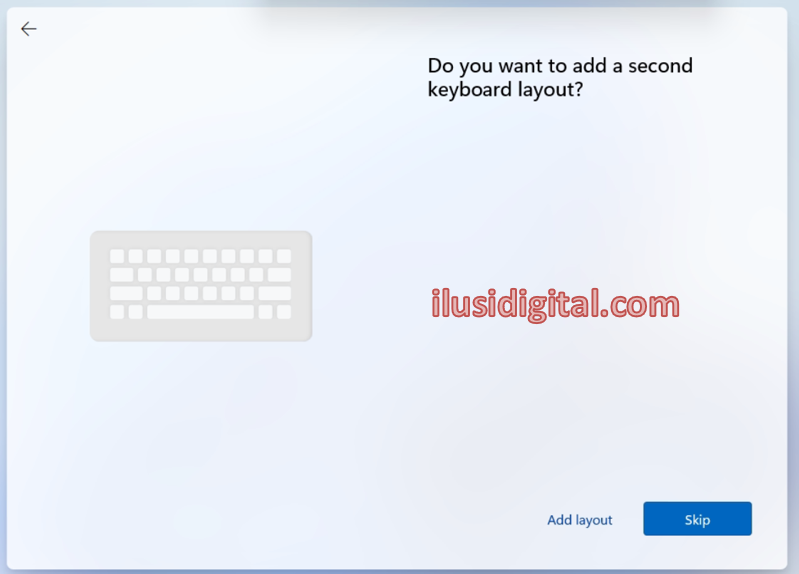
- Klik Skip.

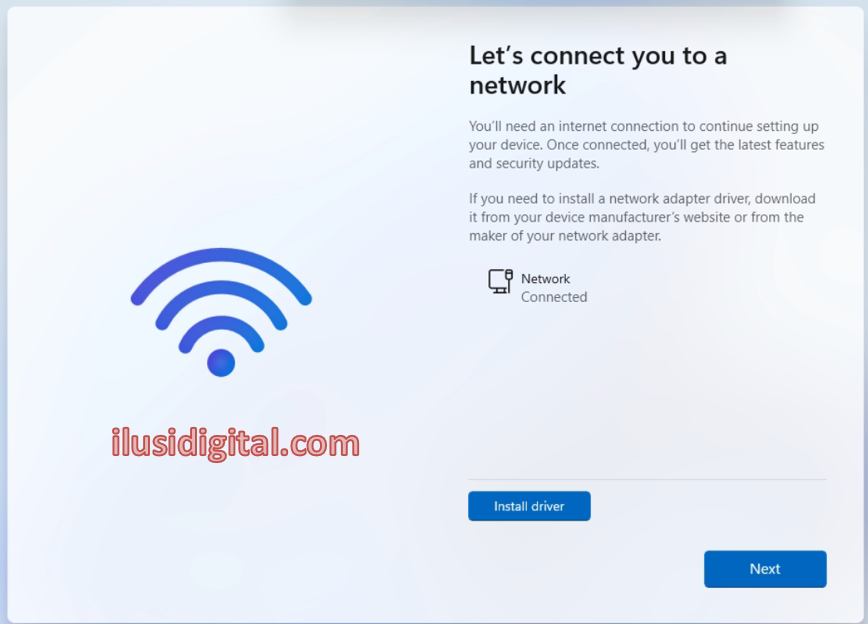
- Pastikan ada Koneksi Internet → klik Next.

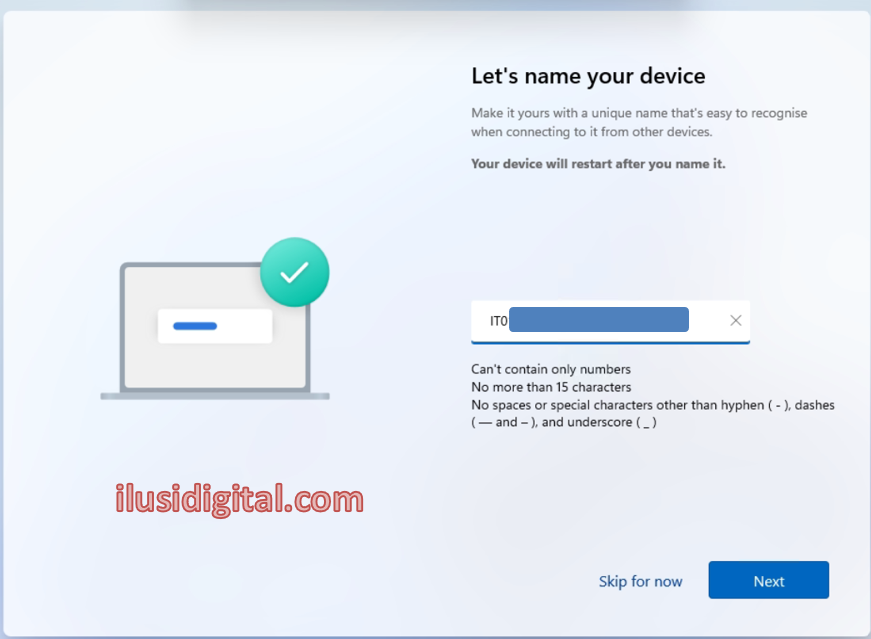
- Masukan nama hostname perangkat sesuai standard → klik Next.

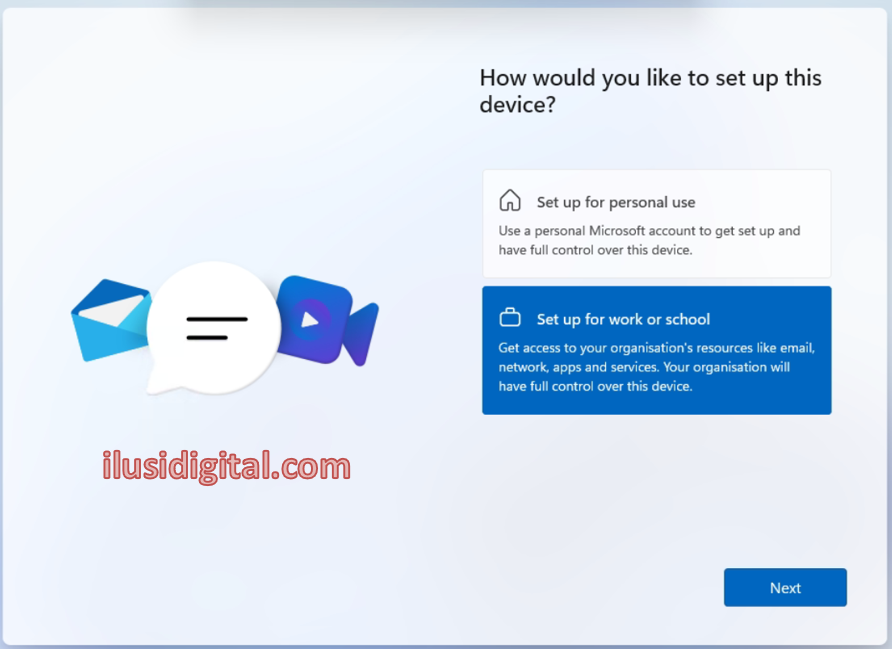
- Pilih Set up for work or school atau Set up for personal use → klik Next.

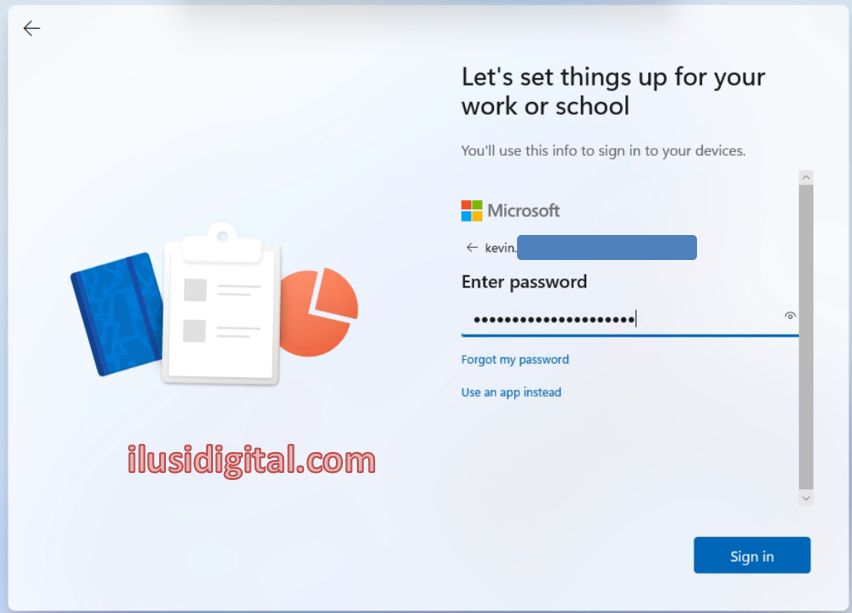
- Masukan Email/Account yang akan digunakan → klik Next.

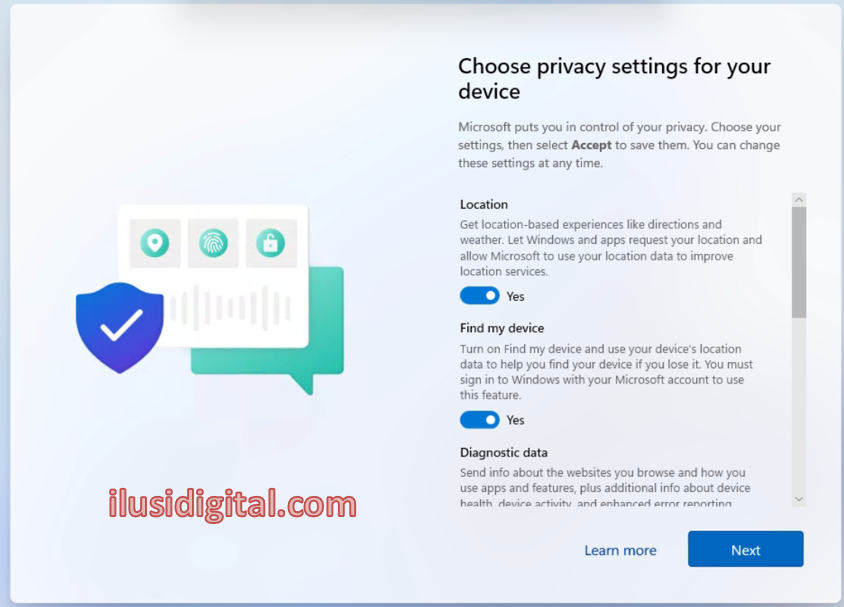
- Klik Next & Accept.

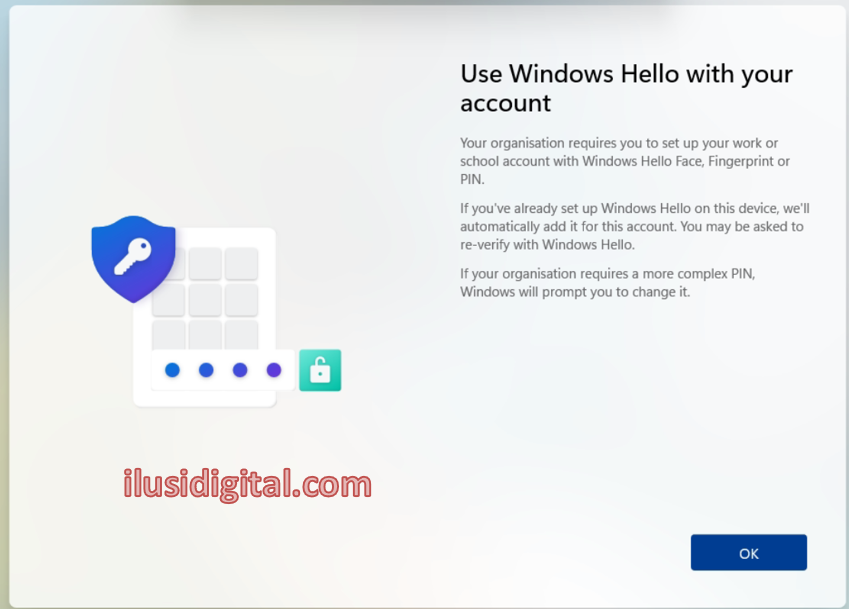
- Klik OK.

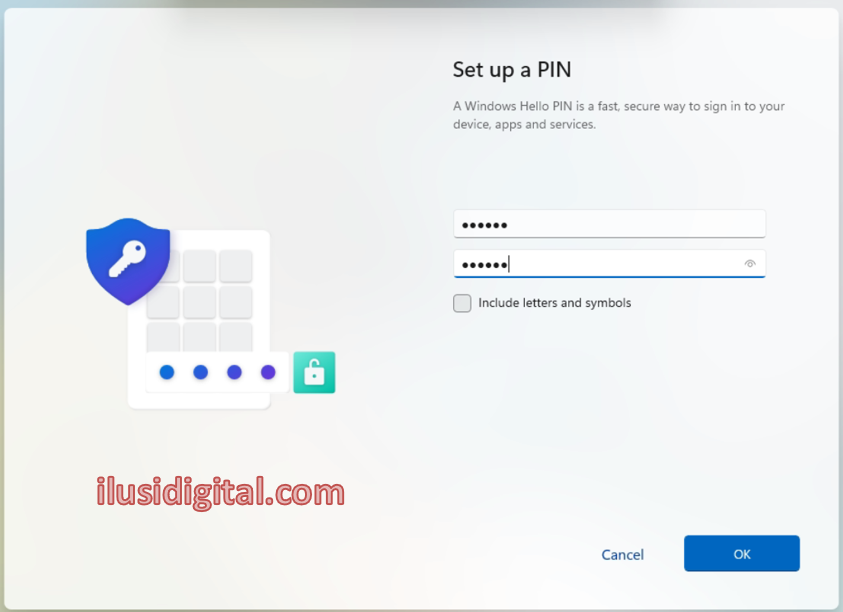
- Setup PIN → klik OK.

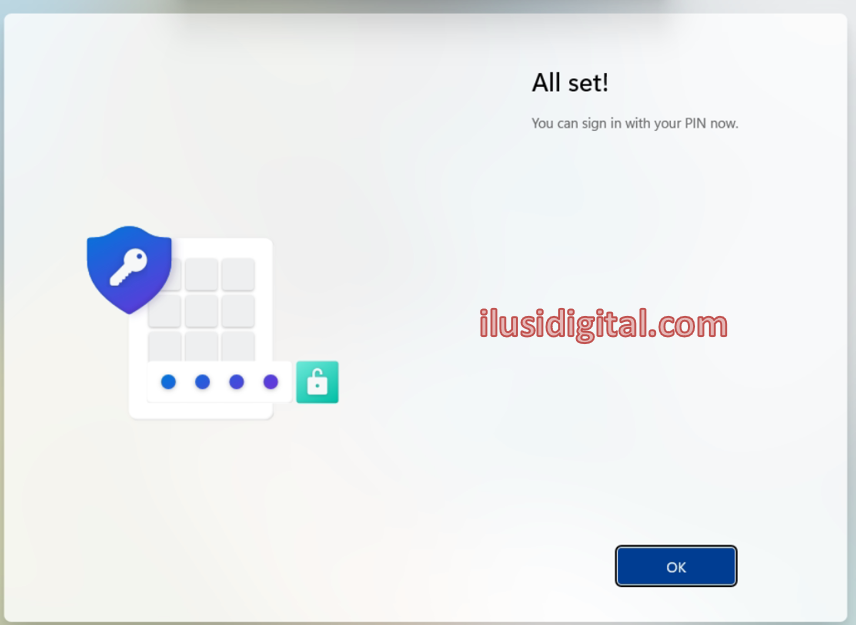
- Klik OK.

- Instalasi Selesai.