# Windows - Install Windows 11 24H2

##### **<span lang="EN-US" style="font-family: 'Tahoma',sans-serif; mso-bidi-font-weight: bold;">Preparation</span>**

1. <span style="font-family: 'Tahoma',sans-serif; mso-ansi-language: EN-ID;">Backup/Cadangkan semua data penting ke hard drive eksternal atau cloud (Sharepoint, OneDrive, dll).</span>
2. Siapkan USB Installer (Bootable)
3. Gunakan Media Creation Tool dari Microsoft: 
    - <span style="font-family: 'Tahoma',sans-serif; mso-ansi-language: EN-ID;">Unduh Media Creation Tool Windows 11.</span>
    - <span style="font-family: 'Tahoma',sans-serif; mso-ansi-language: EN-ID;">Jalankan aplikasi, pilih Create installation media.</span>
    - <span style="font-family: 'Tahoma',sans-serif; mso-ansi-language: EN-ID;">Gunakan USB minimal 8 GB.</span>
    - <span style="font-family: 'Tahoma',sans-serif; mso-fareast-font-family: Tahoma; mso-ansi-language: EN-ID;"><span style="mso-list: Ignore;"><span style="font: 7.0pt 'Times New Roman';"> </span></span></span><span style="font-family: 'Tahoma',sans-serif; mso-ansi-language: EN-ID;">Ikuti instruksi untuk membuat USB bootable.</span>
4. P<span lang="EN-US" style="font-family: 'Tahoma',sans-serif; mso-bidi-font-weight: bold;">engaturan BIOS/UEFI</span>
    - <span style="font-family: 'Tahoma',sans-serif; mso-ansi-language: EN-ID;">Nyalakan perangkat dan masuk ke BIOS/UEFI (*biasanya dengan tombol **Del, F2, F10,** atau **ESC** saat booting*).</span>
    - Aktifkan : 
        - <span lang="EN-US" style="font-family: 'Tahoma',sans-serif;">Secure Boot</span>
        - <span lang="EN-US" style="font-family: 'Tahoma',sans-serif;">TPM 2.0 (kadang disebut PTT di Intel atau fTPM di AMD)</span>
        - <span lang="EN-US" style="font-family: 'Tahoma',sans-serif;">Mode boot: UEFI</span>
    - <span lang="EN-US" style="font-family: 'Tahoma',sans-serif;">Atur prioritas boot agar USB installer berada di urutan pertama.</span>

##### **Installation**

1. <span lang="EN-US" style="font-family: 'Tahoma',sans-serif; mso-bidi-font-weight: bold;">Proses Instalasi Windows 11</span>
2. <span lang="DE" style="font-family: 'Tahoma',sans-serif; mso-ansi-language: DE;">Masukkan USB Installer, lalu restart perangkat</span>
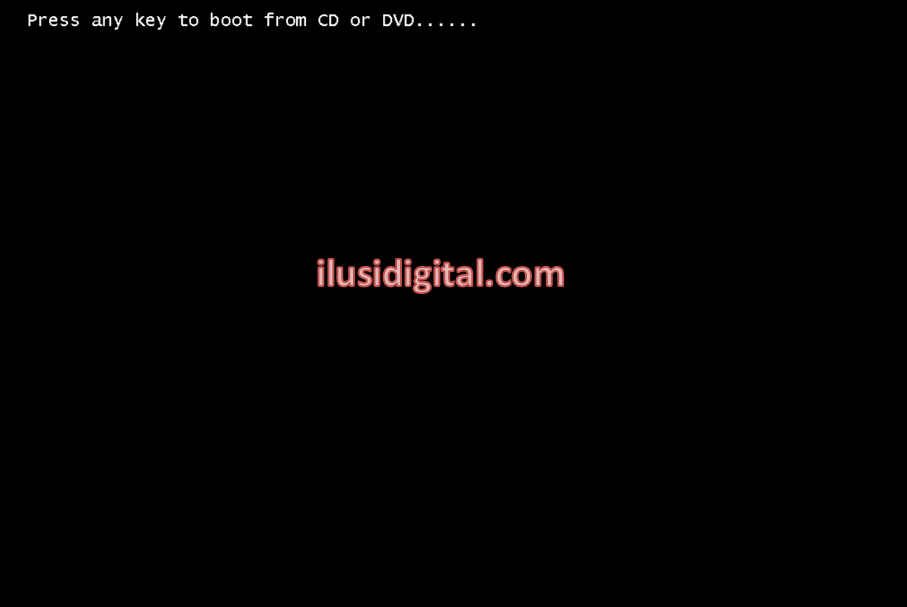
3. Tekan tombol boot menu (*misalnya F12*<span style="font-family: Tahoma, sans-serif;">) untuk memilih boot dari USB.</span>
4. Tekan **Enter** untuk melanjutkan booting.[![image.png](https://notes.ilusidigital.com/uploads/images/gallery/2025-08/scaled-1680-/4dSimage.png)](https://notes.ilusidigital.com/uploads/images/gallery/2025-08/4dSimage.png)
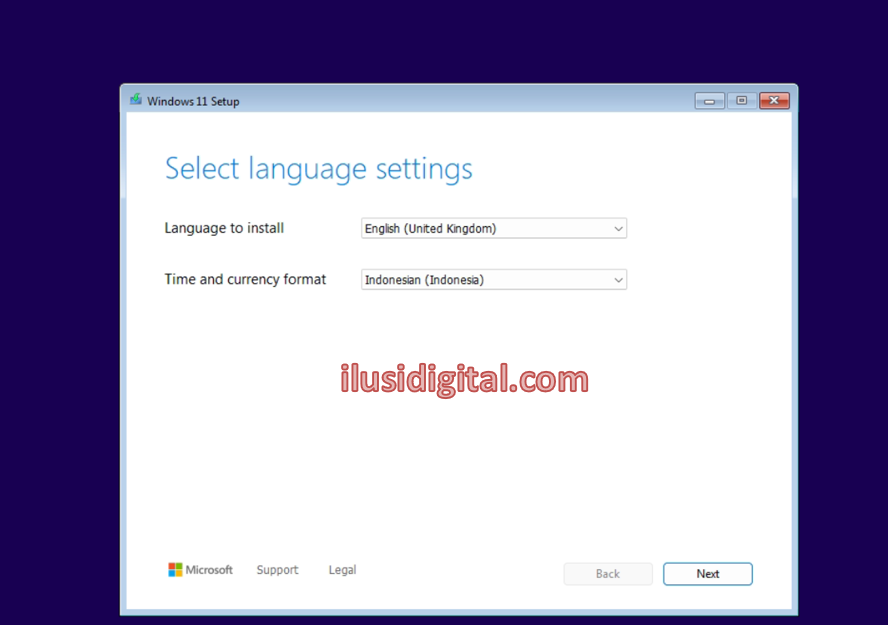
5. <span style="font-family: 'Tahoma',sans-serif; mso-ansi-language: EN-ID;">Pilih bahasa, waktu, dan metode input </span><span lang="EN-US" style="font-family: 'MS Mincho'; mso-ascii-font-family: Tahoma; mso-fareast-theme-font: minor-fareast; mso-hansi-font-family: Tahoma; mso-bidi-font-family: Tahoma; mso-ansi-language: EN-ID;">→</span><span style="font-family: 'Tahoma',sans-serif; mso-ansi-language: EN-ID;"> klik **Next**.</span>[![image.png](https://notes.ilusidigital.com/uploads/images/gallery/2025-08/scaled-1680-/Tsrimage.png)](https://notes.ilusidigital.com/uploads/images/gallery/2025-08/Tsrimage.png)
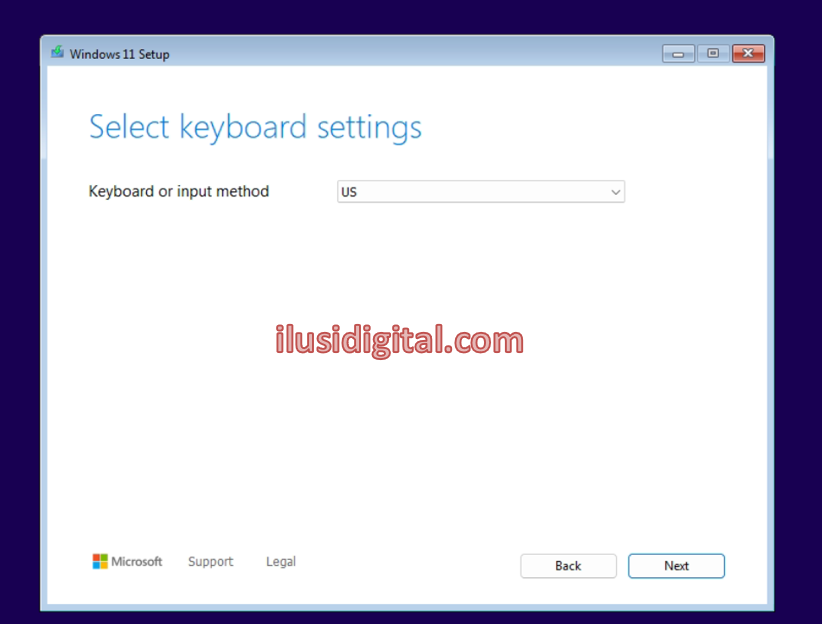
6. <span style="font-family: 'Tahoma',sans-serif; mso-ansi-language: EN-ID;">Pilih Keyboard dan masukan Bahasa secara default US </span><span lang="EN-US" style="font-family: 'MS Mincho'; mso-ascii-font-family: Tahoma; mso-fareast-theme-font: minor-fareast; mso-hansi-font-family: Tahoma; mso-bidi-font-family: Tahoma; mso-ansi-language: EN-ID;">→</span><span style="font-family: 'Tahoma',sans-serif; mso-ansi-language: EN-ID;"> klik **Next**.</span>[![image.png](https://notes.ilusidigital.com/uploads/images/gallery/2025-08/scaled-1680-/en4image.png)](https://notes.ilusidigital.com/uploads/images/gallery/2025-08/en4image.png)
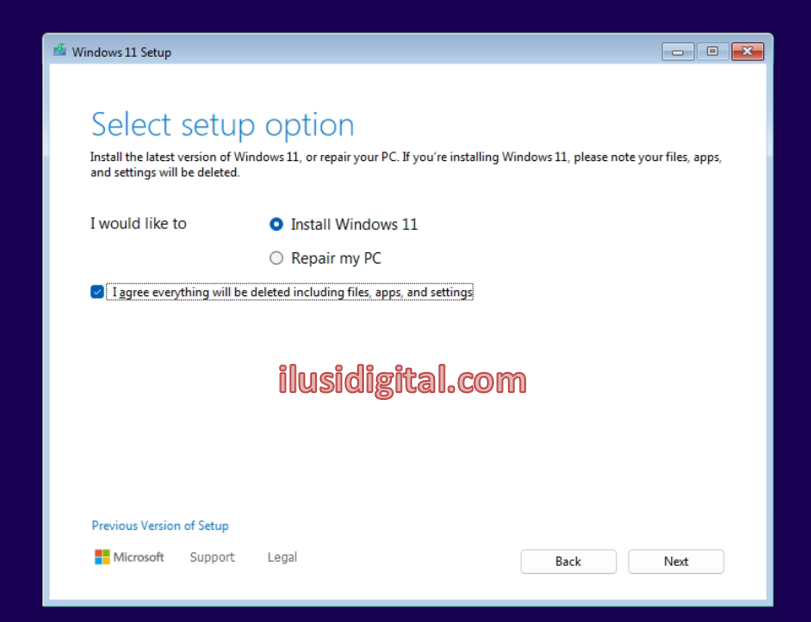
7. Pilih Install Windows 11 dan Checklist ***I agree everything will be deleted including files, apps, and settings*.** <span lang="EN-US" style="font-family: 'MS Mincho'; mso-ascii-font-family: Tahoma; mso-fareast-theme-font: minor-fareast; mso-hansi-font-family: Tahoma; mso-bidi-font-family: Tahoma; mso-ansi-language: EN-ID;">→</span><span style="font-family: 'Tahoma',sans-serif; mso-ansi-language: EN-ID;"> klik **Next**.</span>[![image.png](https://notes.ilusidigital.com/uploads/images/gallery/2025-08/scaled-1680-/Gudimage.png)](https://notes.ilusidigital.com/uploads/images/gallery/2025-08/Gudimage.png)
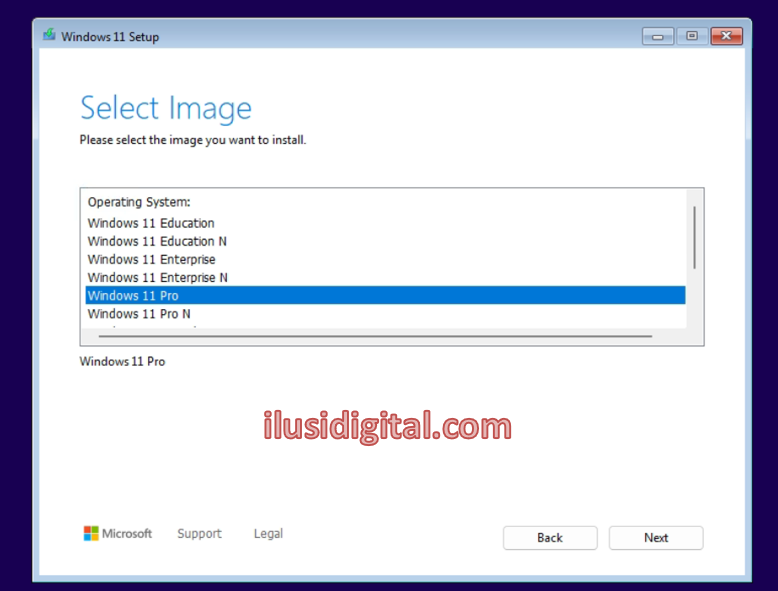
8. Pilih Images yang ingin digunakan, Misalkan **Windows 11 Pro** <span lang="EN-US" style="font-family: 'MS Mincho'; mso-ascii-font-family: Tahoma; mso-fareast-theme-font: minor-fareast; mso-hansi-font-family: Tahoma; mso-bidi-font-family: Tahoma; mso-ansi-language: EN-ID;">→</span><span style="font-family: 'Tahoma',sans-serif; mso-ansi-language: EN-ID;"> klik **Next**.</span>[![image.png](https://notes.ilusidigital.com/uploads/images/gallery/2025-08/scaled-1680-/8eeimage.png)](https://notes.ilusidigital.com/uploads/images/gallery/2025-08/8eeimage.png)
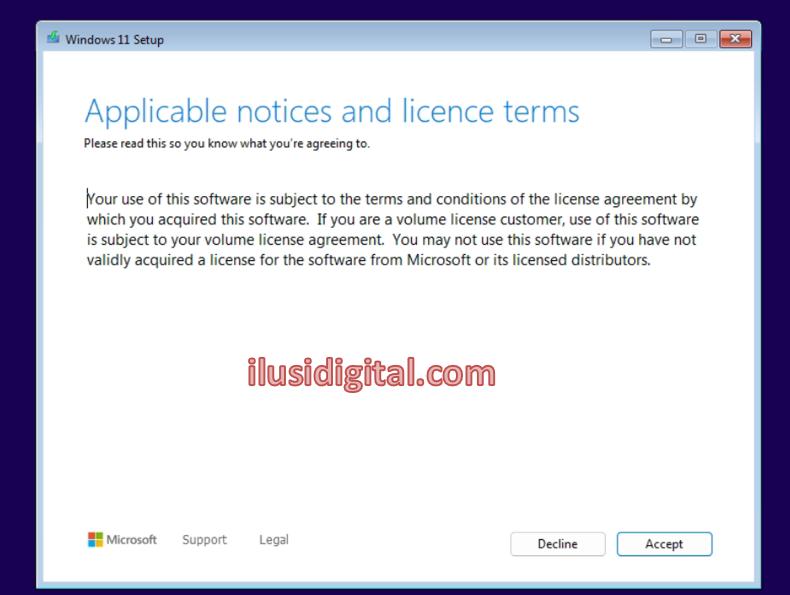
9. Klik **Accept**<span style="font-family: Tahoma, sans-serif;">.</span>[![image.png](https://notes.ilusidigital.com/uploads/images/gallery/2025-08/scaled-1680-/oLIimage.png)](https://notes.ilusidigital.com/uploads/images/gallery/2025-08/oLIimage.png)
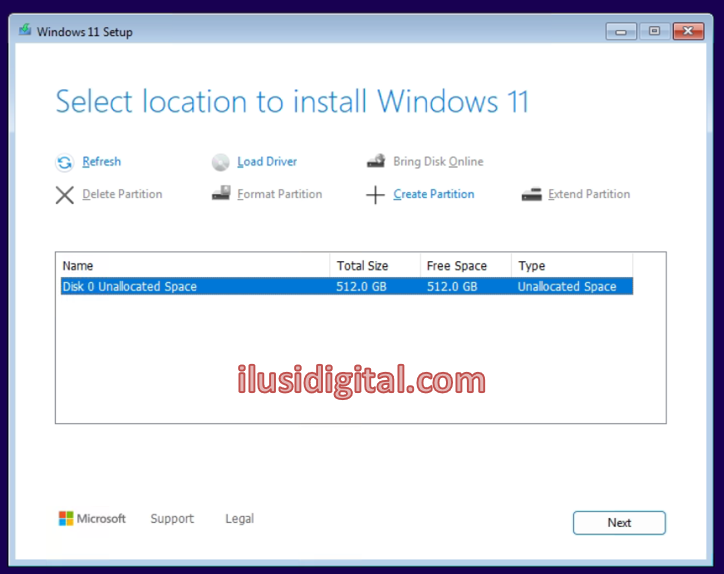
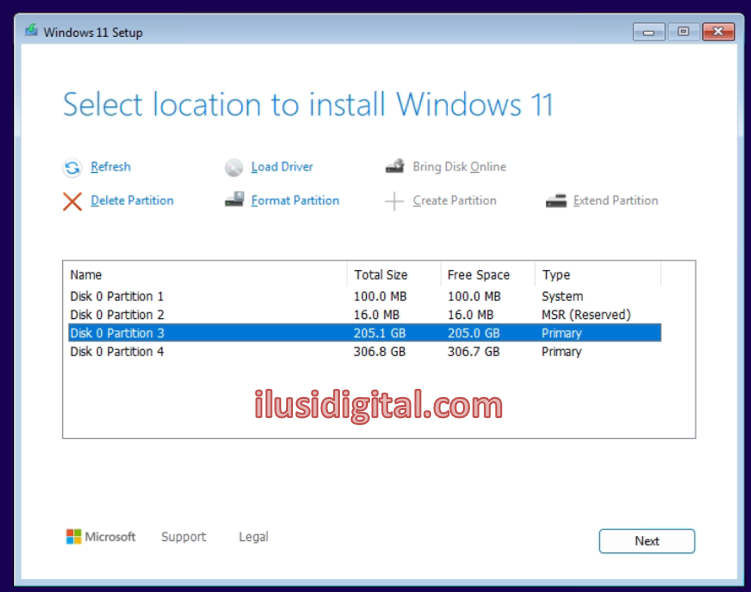
10. Delete semua partition sebelumnya dan klik +**Create Partition**<span style="font-family: Tahoma, sans-serif;">.</span>[![image.png](https://notes.ilusidigital.com/uploads/images/gallery/2025-08/scaled-1680-/1R3image.png)](https://notes.ilusidigital.com/uploads/images/gallery/2025-08/1R3image.png)
11. Create Partition **C: minimal 200GB (lebih besar lebih baik jika tersedia ruang penyimpanan lebih)**. Sisa ruang dapat digunakan untuk membuat Partisi D: sebagai penyimpanan data. Setelah semua partisi dibuat Type *primary*, lakukan format terlebih dahulu. <span lang="EN-US" style="font-family: 'MS Mincho'; mso-ascii-font-family: Tahoma; mso-fareast-theme-font: minor-fareast; mso-hansi-font-family: Tahoma; mso-bidi-font-family: Tahoma; mso-ansi-language: EN-ID;">→</span><span style="font-family: 'Tahoma',sans-serif; mso-ansi-language: EN-ID;"> klik **Next**.</span>[![image.png](https://notes.ilusidigital.com/uploads/images/gallery/2025-08/scaled-1680-/3tMimage.png)](https://notes.ilusidigital.com/uploads/images/gallery/2025-08/3tMimage.png)
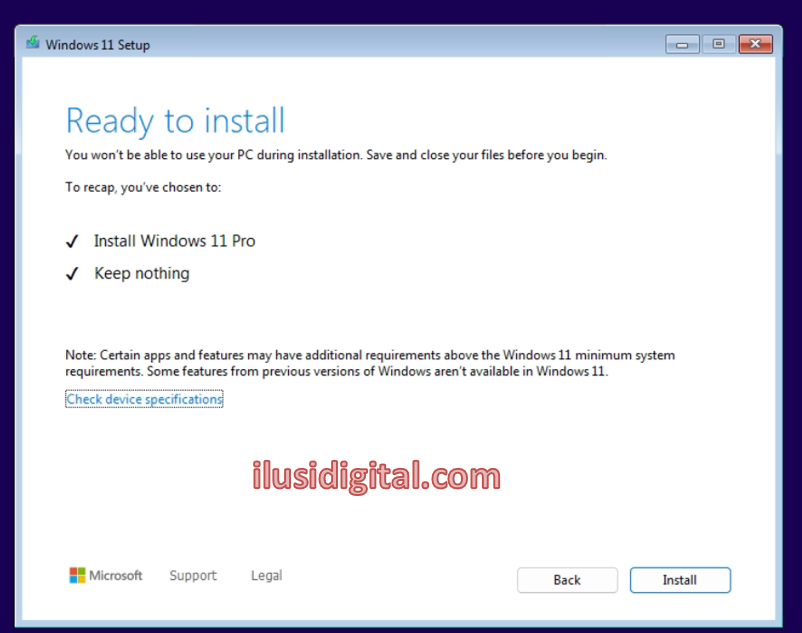
12. Klik **Install.**[![image.png](https://notes.ilusidigital.com/uploads/images/gallery/2025-08/scaled-1680-/tdFimage.png)](https://notes.ilusidigital.com/uploads/images/gallery/2025-08/tdFimage.png)
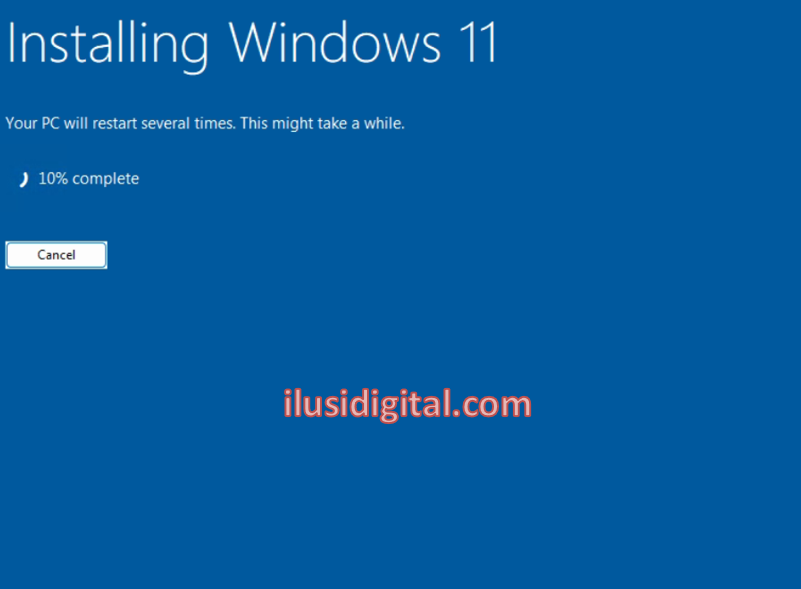
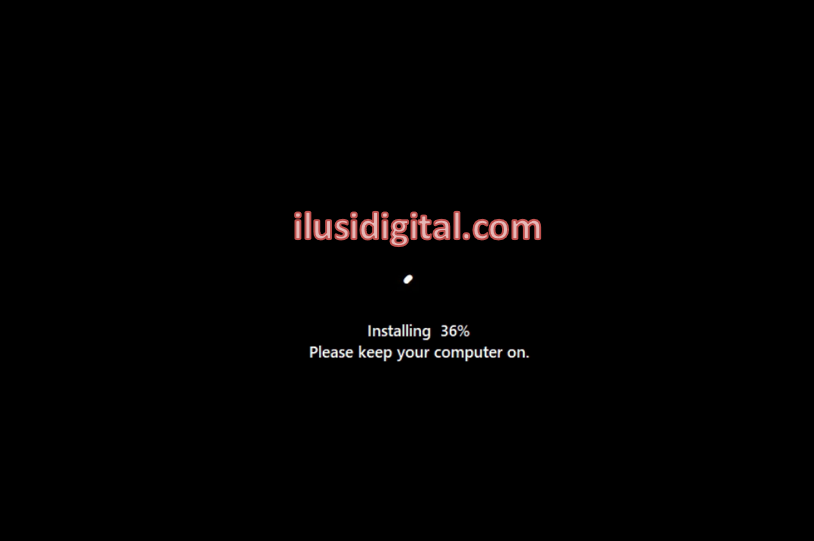
13. Tunggu proses instalasi windows 11 sampai selesai.[![image.png](https://notes.ilusidigital.com/uploads/images/gallery/2025-08/scaled-1680-/92wimage.png)](https://notes.ilusidigital.com/uploads/images/gallery/2025-08/92wimage.png)[![image.png](https://notes.ilusidigital.com/uploads/images/gallery/2025-08/scaled-1680-/2k1image.png)](https://notes.ilusidigital.com/uploads/images/gallery/2025-08/2k1image.png)
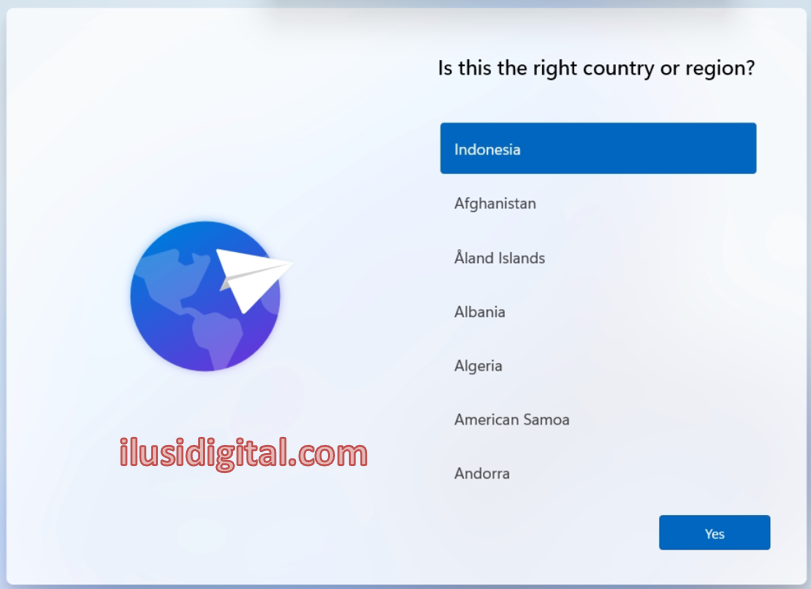
14. Pilih Region Indonesia <span lang="EN-US" style="font-family: 'MS Mincho'; mso-ascii-font-family: Tahoma; mso-fareast-theme-font: minor-fareast; mso-hansi-font-family: Tahoma; mso-bidi-font-family: Tahoma; mso-ansi-language: EN-ID;">→</span><span style="font-family: 'Tahoma',sans-serif; mso-ansi-language: EN-ID;"> klik **Yes**.</span>[![image.png](https://notes.ilusidigital.com/uploads/images/gallery/2025-08/scaled-1680-/0Jzimage.png)](https://notes.ilusidigital.com/uploads/images/gallery/2025-08/0Jzimage.png)
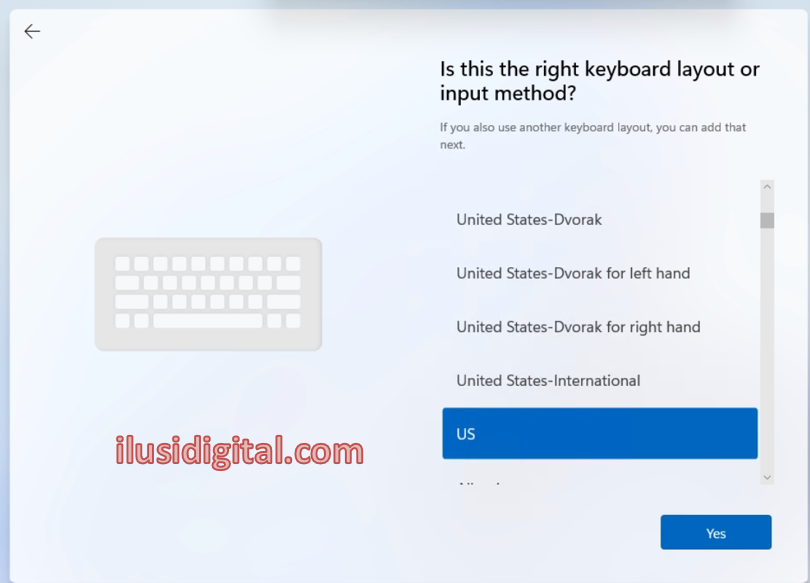
15. <span style="font-family: 'Tahoma',sans-serif; mso-ansi-language: EN-ID;">Pilih **US** untuk Masukan &amp; Keyboard </span><span lang="EN-US" style="font-family: 'MS Mincho'; mso-ascii-font-family: Tahoma; mso-fareast-theme-font: minor-fareast; mso-hansi-font-family: Tahoma; mso-bidi-font-family: Tahoma; mso-ansi-language: EN-ID;">→</span><span style="font-family: 'Tahoma',sans-serif; mso-ansi-language: EN-ID;"> klik **Yes**.</span>[![image.png](https://notes.ilusidigital.com/uploads/images/gallery/2025-08/scaled-1680-/6pjimage.png)](https://notes.ilusidigital.com/uploads/images/gallery/2025-08/6pjimage.png)
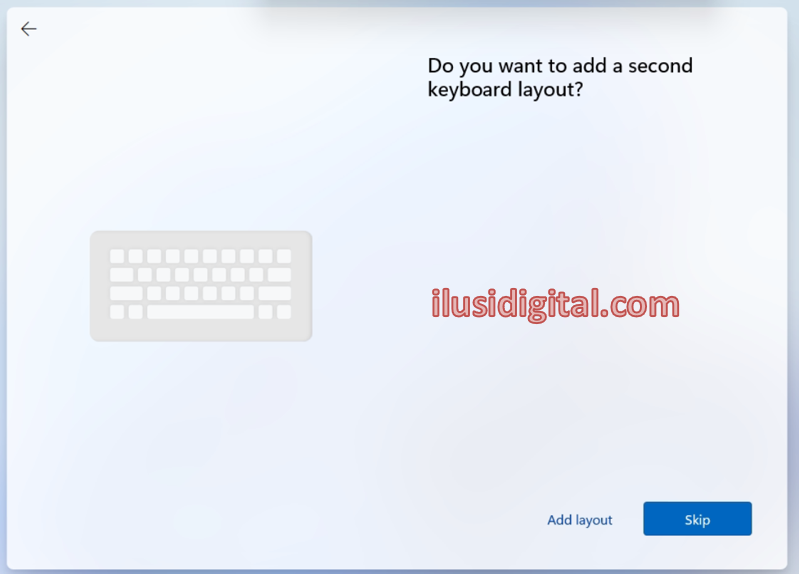
16. Klik **Skip**<span style="font-family: Tahoma, sans-serif;">.</span>[![image.png](https://notes.ilusidigital.com/uploads/images/gallery/2025-08/scaled-1680-/XRzimage.png)](https://notes.ilusidigital.com/uploads/images/gallery/2025-08/XRzimage.png)
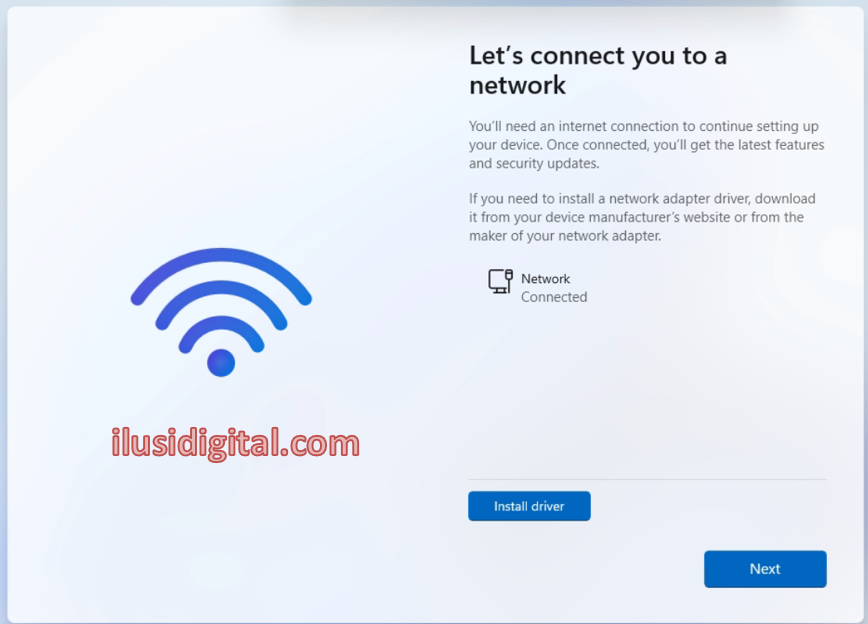
17. Pastikan ada Koneksi Internet <span lang="EN-US" style="font-family: 'MS Mincho'; mso-ascii-font-family: Tahoma; mso-fareast-theme-font: minor-fareast; mso-hansi-font-family: Tahoma; mso-bidi-font-family: Tahoma; mso-ansi-language: DE;">→</span><span lang="DE" style="font-family: 'Tahoma',sans-serif; mso-ansi-language: DE;"> klik **Next**.</span>[![image.png](https://notes.ilusidigital.com/uploads/images/gallery/2025-08/scaled-1680-/laMimage.png)](https://notes.ilusidigital.com/uploads/images/gallery/2025-08/laMimage.png)
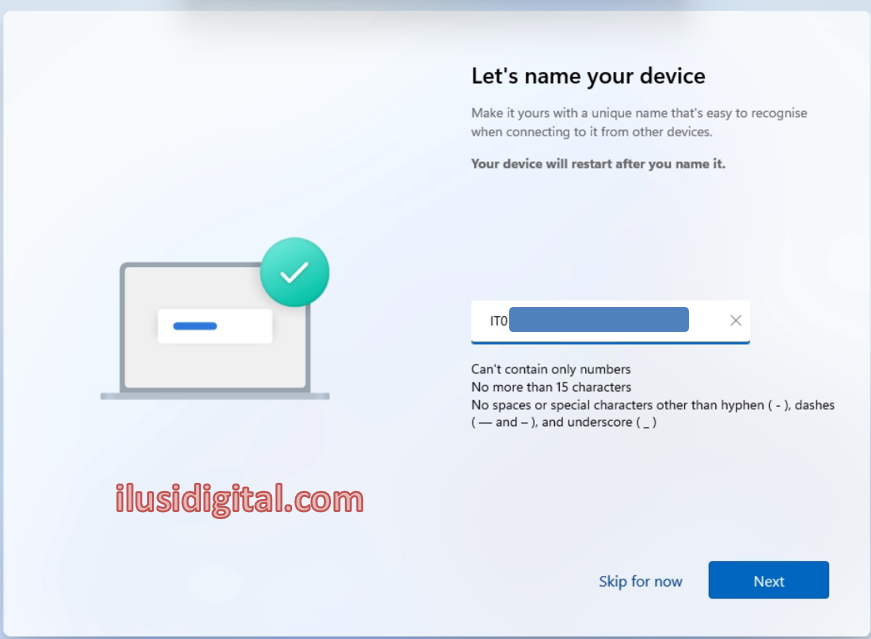
18. Masukan nama hostname perangkat sesuai standard <span lang="EN-US" style="font-family: 'MS Mincho'; mso-ascii-font-family: Tahoma; mso-fareast-theme-font: minor-fareast; mso-hansi-font-family: Tahoma; mso-bidi-font-family: Tahoma; mso-ansi-language: DE;">→</span><span lang="DE" style="font-family: 'Tahoma',sans-serif; mso-ansi-language: DE;"> klik **Next**.</span>[![image.png](https://notes.ilusidigital.com/uploads/images/gallery/2025-08/scaled-1680-/Cu5image.png)](https://notes.ilusidigital.com/uploads/images/gallery/2025-08/Cu5image.png)
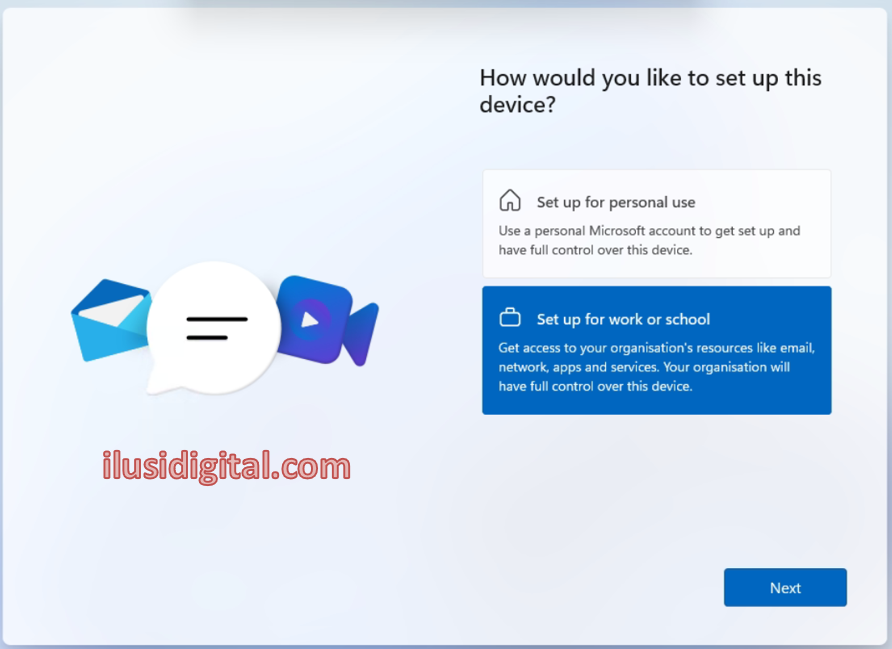
19. Pilih **Set up for work or school** atau **Set up for personal use** <span lang="EN-US" style="font-family: 'MS Mincho'; mso-ascii-font-family: Tahoma; mso-fareast-theme-font: minor-fareast; mso-hansi-font-family: Tahoma; mso-bidi-font-family: Tahoma; mso-ansi-language: EN-ID;">→</span><span style="font-family: 'Tahoma',sans-serif; mso-ansi-language: EN-ID;"> klik **Next**.</span>[![image.png](https://notes.ilusidigital.com/uploads/images/gallery/2025-08/scaled-1680-/a9Kimage.png)](https://notes.ilusidigital.com/uploads/images/gallery/2025-08/a9Kimage.png)
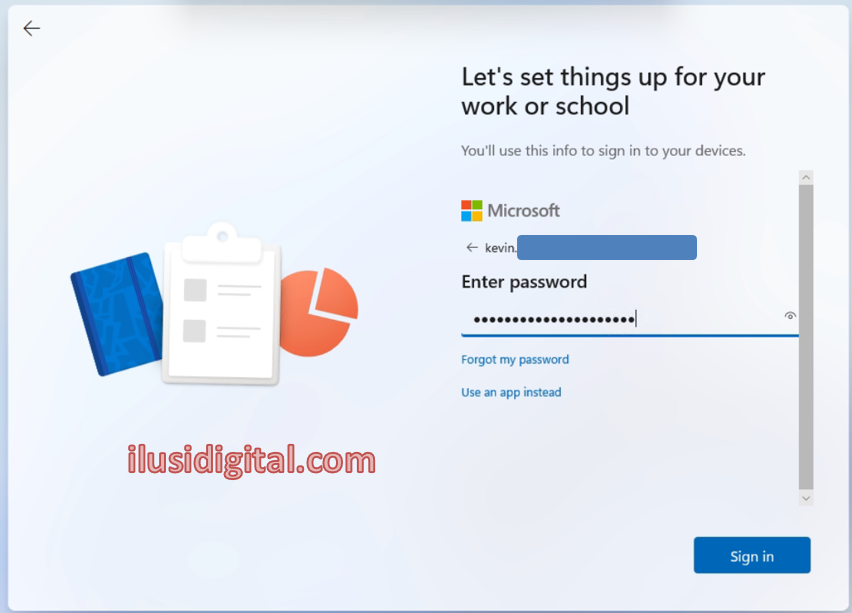
20. Masukan Email/Account yang akan digunakan <span lang="EN-US" style="font-family: 'MS Mincho'; mso-ascii-font-family: Tahoma; mso-fareast-theme-font: minor-fareast; mso-hansi-font-family: Tahoma; mso-bidi-font-family: Tahoma; mso-ansi-language: EN-ID;">→</span><span style="font-family: 'Tahoma',sans-serif; mso-ansi-language: EN-ID;"> klik **Next**.</span>[![image.png](https://notes.ilusidigital.com/uploads/images/gallery/2025-08/scaled-1680-/Nltimage.png)](https://notes.ilusidigital.com/uploads/images/gallery/2025-08/Nltimage.png)
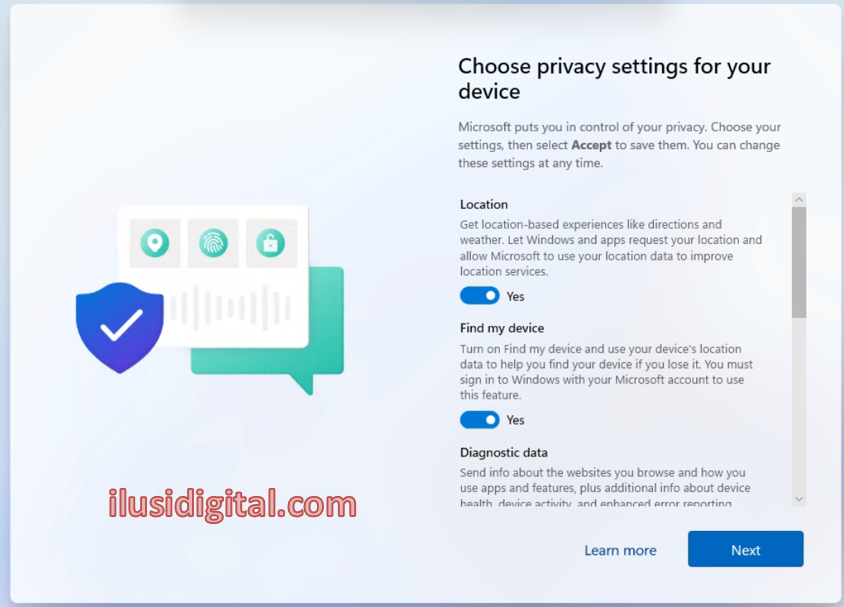
21. Klik **Next**<span style="font-family: Tahoma, sans-serif;"> &amp; </span>**Accept**<span style="font-family: Tahoma, sans-serif;">.</span>[![image.png](https://notes.ilusidigital.com/uploads/images/gallery/2025-08/scaled-1680-/yObimage.png)](https://notes.ilusidigital.com/uploads/images/gallery/2025-08/yObimage.png)
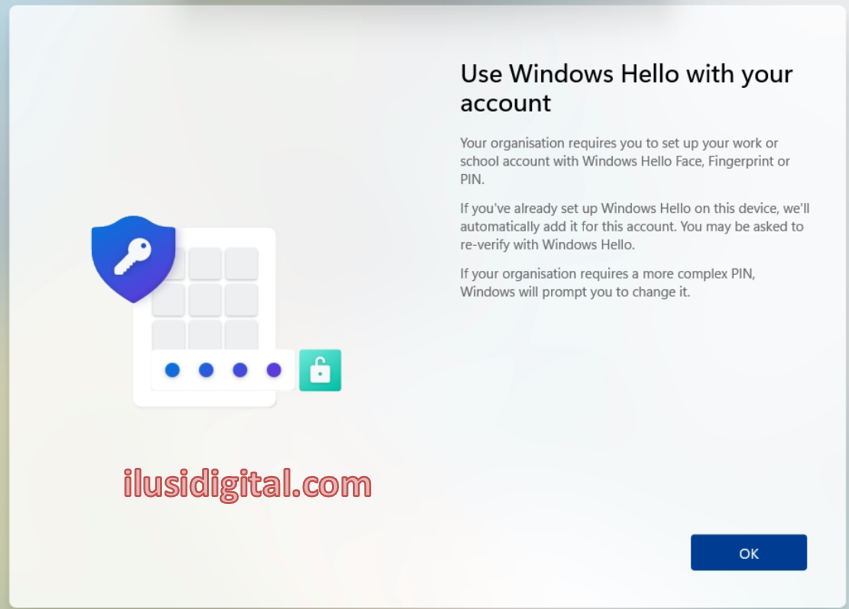
22. Klik **OK**<span style="font-family: Tahoma, sans-serif;">.</span>[![image.png](https://notes.ilusidigital.com/uploads/images/gallery/2025-08/scaled-1680-/ZP7image.png)](https://notes.ilusidigital.com/uploads/images/gallery/2025-08/ZP7image.png)
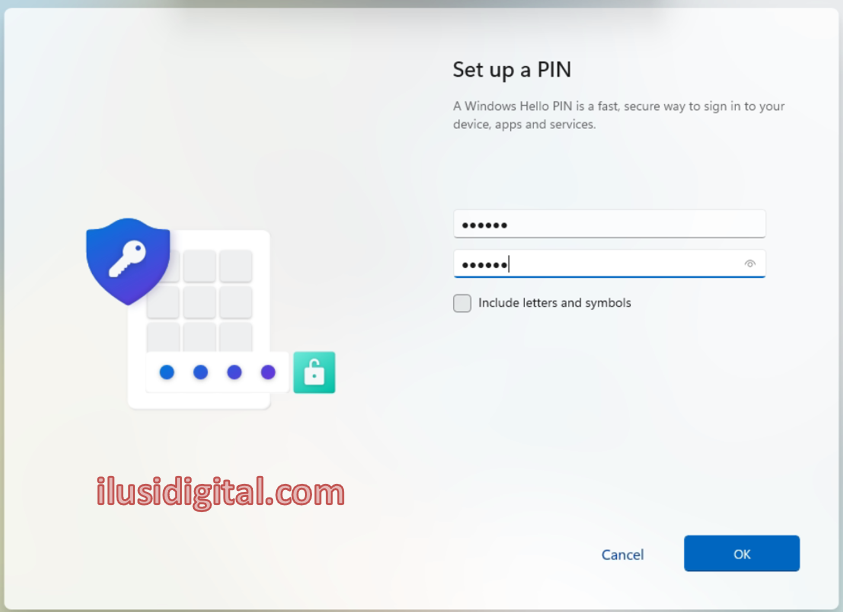
23. Setup PIN <span lang="EN-US" style="font-family: 'MS Mincho'; mso-ascii-font-family: Tahoma; mso-fareast-theme-font: minor-fareast; mso-hansi-font-family: Tahoma; mso-bidi-font-family: Tahoma; mso-ansi-language: EN-ID;">→</span><span style="font-family: 'Tahoma',sans-serif; mso-ansi-language: EN-ID;"> klik **OK**.</span>[![image.png](https://notes.ilusidigital.com/uploads/images/gallery/2025-08/scaled-1680-/qmGimage.png)](https://notes.ilusidigital.com/uploads/images/gallery/2025-08/qmGimage.png)
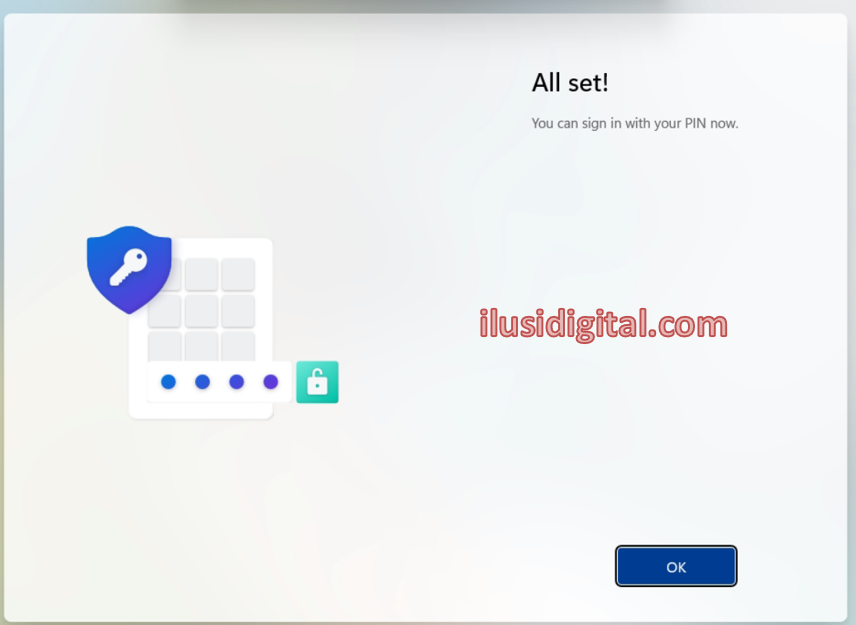
24. Klik **OK**<span style="font-family: Tahoma, sans-serif;">.</span>[![image.png](https://notes.ilusidigital.com/uploads/images/gallery/2025-08/scaled-1680-/BT5image.png)](https://notes.ilusidigital.com/uploads/images/gallery/2025-08/BT5image.png)
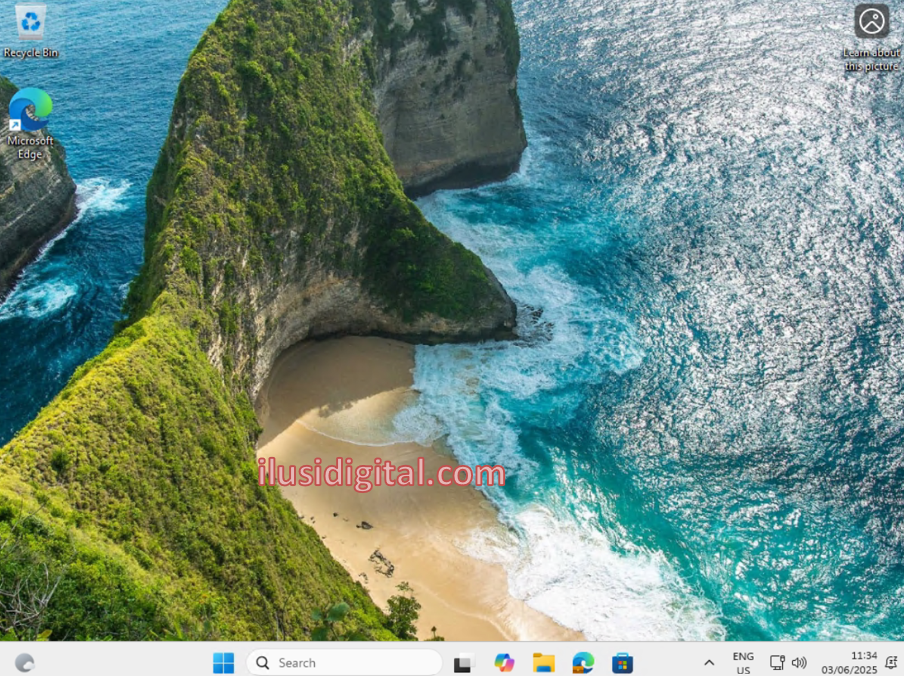
25. Instalasi Selesai.

[![image.png](https://notes.ilusidigital.com/uploads/images/gallery/2025-08/scaled-1680-/0Gmimage.png)](https://notes.ilusidigital.com/uploads/images/gallery/2025-08/0Gmimage.png)